Lataa, hae ja käytä samoja kuvia koko menussasi
Jokainen kuvanvalitsin CaterWayssa, tuotekuva, henkilökunnan kuva, tapahtumakuva, avaa saman mediakirjaston, joten kerran ladattu kuva on käytettävissä kaikkialla.
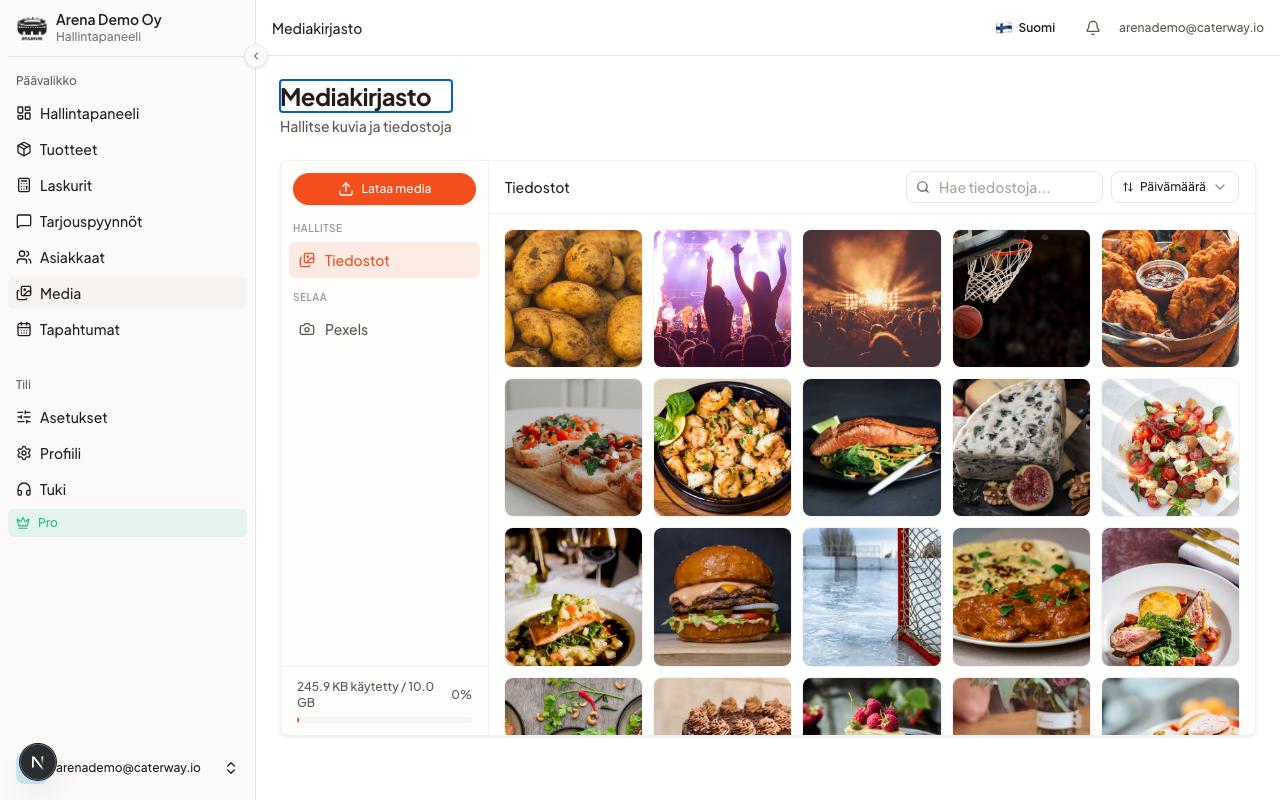
Mistä sen avaa
- Erillinen Mediakirjasto-sivu, kaiken selaamiseen ja siivoamiseen kerralla
- Kuvanvalitsin tuotteen, kategorian, henkilökunnan jäsenen tai tapahtuman sisällä, avaa saman kirjaston valintaikkunassa
Omien kuvien lataaminen
Vedä tiedostoja ruudukon päälle, tai klikkaa Lataa. Jokaisen tiedoston täytyy olla kuva alle 5 Mt kokoinen, tätä suuremmat hylätään ilmoituksella, joka kertoo minkä tiedoston ja miksi.
Ilmaisten kuvien hakeminen
Vaihda Pexels-välilehdelle ja hae ilmaisia kuvia hakusanalla, "grillattu lohi" tai "häähuone", kuratoidut tulokset latautuvat automaattisesti ennen kuin ehdit kirjoittaa mitään. Klikkaa kuvaa esikatsellaksesi sitä, lisää se sitten kirjastoosi, se ladataan omaan tallennustilaasi, joten se toimii jatkossakin vaikka Pexels muuttaisi kuvaa myöhemmin.
Tallennustilan rajat
| Paketti | Tallennustila |
|---|
| Free | 500 Mt |
|---|---|
| Pro | 10 Gt |
Kirjaston hallinta
Valitse useita kuvia poistaaksesi ne kerralla. Klikkaa mitä tahansa kuvaa nähdäksesi sen tiedot sivupaneelissa, kapeammilla näytöillä tämä avautuu sen sijaan alhaalta liukuvana levynä.
Oliko tästä ohjeesta apua?